ChatGPT Business Hub: So verifiziert man sein Unternehmen in 60 Minuten

Seit heute ist der Business Hub von ChatGPT auch in Österreich offen. Vor 2 Tagen stand hier noch eine Warteliste, heute Früh habe ich mein Unternehmen eingetragen. Die Inhaberschaft war nach 3 Minuten bestätigt, Ausweis und Firmendokument waren nach knapp einer halben Stunde eingereicht. Rechnet man Photos, Beschreibung, Standort und Öffnungszeiten dazu, sollte man insgesamt eine Stunde einplanen. Vorausgesetzt, man hat die Unterlagen griffbereit. Genau dafür ist diese Anleitung da.
Was in den Nutzungsbedingungen steht und warum man sie vor dem ersten Klick lesen sollte, habe ich am 12.11. in ChatGPT Business Hub: Unternehmen claimen, aber zu welchem Preis? aufgeschrieben. Das wiederhole ich hier nicht.
Claimen: ein Begriff aus dem Wilden Westen
„Claimen“ kommt aus der Zeit, als die Siedler in den Westen gezogen sind. Wer ein Stück Land fand, das scheinbar niemandem gehörte, steckte seinen Claim ab und es gehörte ihm. Die großen Plattformen machen das heute mit unseren Firmendaten, nur mit umgekehrter Beweislast. Sie grasen das Internet ab, tragen alles in ihre eigene Datenbank ein und dann muss der Betrieb kommen und beweisen, dass der Eintrag ihm gehört.
Google kennt das als Google Business Profile, früher Google My Business: der Kasten rechts in der Suche mit Photos, Routenplaner, Öffnungszeiten und Telephonnummer. Microsoft hat Bing Places for Business, Apple hat Apple Business Connect für Apple Maps. Und jetzt eben ChatGPT. Geprüft wird jeweils anders. Google schickt eine Postkarte mit Code, Apple läuft über das Telephon. OpenAI prüft gleich zweimal: zuerst das Unternehmen, dann die Person.
Mein Eintrag war übrigens schon da, inklusive Adresse und Telephonnummer, obwohl ich OpenAI nie etwas gemeldet habe. Woher die Daten kommen, ist kein Geheimnis: Ich habe ein Google Business Profile, und meine Website hat ein ausführliches Impressum mit Name, Adresse, Telephonnummer, eMail, UID-Nummer und Gewerberegisternummer. Das unterscheidet eine Unternehmenswebsite von einer privaten Homepage. Die private Seite braucht kein Impressum, ich als Unternehmer schon. Und was gesetzlich öffentlich sein muss, liest jeder Crawler mit, auch der von OpenAI. Die Nummer, an die OpenAI später den Code schickt, steht genau so in meinem Impressum.
Was OpenAI damit vorhat
Auf den ersten Blick ist das ein Branchenverzeichnis. Fragt jemand ChatGPT „Gibt es einen Berater für Digitalisierung im Pinzgau?“, soll ein verifizierter Eintrag mit Adresse, Öffnungszeiten und Website kommen statt zusammengekratzter Textschnipsel. Sichtbar werden soll das eigene Unternehmen dann als verifiziertes Unternehmen auch auf der Karte von ChatGPT unter chatgpt.com/maps.
Der eigentliche Plan sitzt eine Ebene tiefer: Am Eintrag hängt ein Business Agent. Das ist ein KI-Assistent, der in ChatGPT in deinem Namen Kundenfragen beantwortet. Ein Onlineshop lädt seine Produkte hoch und der Agent erklärt dem Kunden, wie das Produkt funktioniert. Ein Hotel lässt ihn Fragen zu Zimmern, Anreise und Hund beantworten. Den Agent-Builder, mit dem man diesen Agenten einrichtet, gibt es in Österreich allerdings noch nicht. OpenAI meldet dazu: „Agent builder isn’t available yet. We’re gradually rolling out this feature to different regions.“ Die Verknüpfung mit der Unternehmensdatenbank steht aber schon. Sobald der Agent-Builder bei uns freigeschaltet ist, teste ich ihn und berichte hier. Und nach der Bestätigung winkt OpenAI gleich mit 500 $ Werbeguthaben für ChatGPT Ads. Das Muster kennt man: erst die Daten, dann der Agent, dann die Anzeigen.
Der Ablauf: 2 Teile, 2 Prüfungen
Die Verifizierung besteht aus 2 getrennten Teilen. In Teil A prüft OpenAI das Unternehmen: Gibt es die Firma und hat man Zugriff auf deren Telephonnummer oder Domain? Das läuft per SMS, Anruf oder DNS-Eintrag und dauert ein paar Minuten. In Teil B prüft der Dienstleister Persona die Person: Photo vom Gesicht, Photo vom Reisepass oder einem anderen amtlichen Ausweis und danach die Geschäftsdokumente. Erst wenn beide Teile durch sind, darf man die Daten bearbeiten und einen Agenten veröffentlichen.
Vorbereitung: Das sollte man griffbereit haben
Wer diese Liste vorher abarbeitet, ist in einer Stunde durch. Wer mittendrin den Firmenbuchauszug suchen muss, sitzt den Vormittag dran. Und die Nutzungsbedingungen sollte man vorher gelesen haben, denn mit dem ersten „Weiter“ akzeptiert man sie. Mehr dazu im Beitrag vom 12.11.
Für Teil A, das Unternehmen:
- ChatGPT-Konto: Am besten jenes, mit dem man den Eintrag langfristig verwalten will. Weitere Admins, etwa eine Mitarbeiterin oder die Agentur, lädt man später über „Einladen“ per eMail-Adresse ein.
- Zugriff auf die Geschäftsnummer: Den Code schickt OpenAI per SMS oder Anruf an die Nummer, die im Eintrag gespeichert ist.
- Oder Zugriff auf die Domain: Statt Telephon geht auch eine Prüfung per DNS oder über die Website. Für DNS braucht man 2 TXT-Einträge. Wer selbst beim Hoster ins DNS kommt, schafft das allein, sonst braucht man den Techniker. Dann muss man unter Umständen warten, bis er die Einträge eingebaut hat, und die geplante Stunde wird an dieser Stelle unterbrochen.
Für Teil B, die Person:
- Reisepass oder anderer amtlicher Lichtbildausweis: Personalausweis oder Führerschein, dazu ein Handy oder Laptop/PC mit Kamera.
- Geschäftsnachweis als JPG: Ein offizielles Dokument, auf dem der Firmenname und der vollständige Name des Inhabers stehen. Welche Dokumente gelten, steht bei Schritt 10. Achtung: als Bild, nicht als PDF. Wer nur das PDF hat, macht vorher einen Screenshot oder hält das Dokument etwas umständlich vor die Webcam des Computers.
- Registernummer: Firmenbuchnummer bei einer GmbH, ZVR-Zahl beim Verein, beim Einzelunternehmen die GISA-Zahl, die Steuernummer oder die UID-Nummer. Alternativ geht die Verifizierung auch über die offizielle D-U-N-S-Nummer. Ob und unter welcher Nummer das eigene Unternehmen geführt wird, zeigt die D-U-N-S-Suche von Dun & Bradstreet Österreich.
Für danach, den Eintrag:
- Zugriff auf die Firmen-eMail: Läuft das ChatGPT-Konto auf einer anderen Adresse als der offiziellen eMail-Adresse des Unternehmens, wird diese in Schritt 12 zusätzlich per Code geprüft.
- Für Shops: Produktfeed: Wer Produkte in ChatGPT zeigen will, bereitet einen Feed vor, mehr dazu in Schritt 13.
- Beschreibungstext mit höchstens 300 Zeichen: inklusive Leerzeichen und Satzzeichen. Das Limit steht nirgends, mehr dazu in Schritt 12.
- Logo und 2 Photos, alle quadratisch (1:1): Das Logo kommt als erstes Bild, dazu mindestens 2 Photos vom Betrieb. Fertig zugeschnitten vorbereiten, denn im Business Hub gibt es keine Möglichkeit zum Zuschneiden. Jede Datei vor dem Hochladen auf unter 1 MB bringen. Zu Beginn nur diese 3 hochladen, die Prüfung hat bei mir für alle 3 zusammen 5 Minuten gedauert.
- Standort und Öffnungszeiten: genau so wie im Google Business Profile und auf der Website.
Teil A: Das Unternehmen verifizieren per SMS, Anruf oder DNS
Schritt 1: Eintrag suchen und beanspruchen
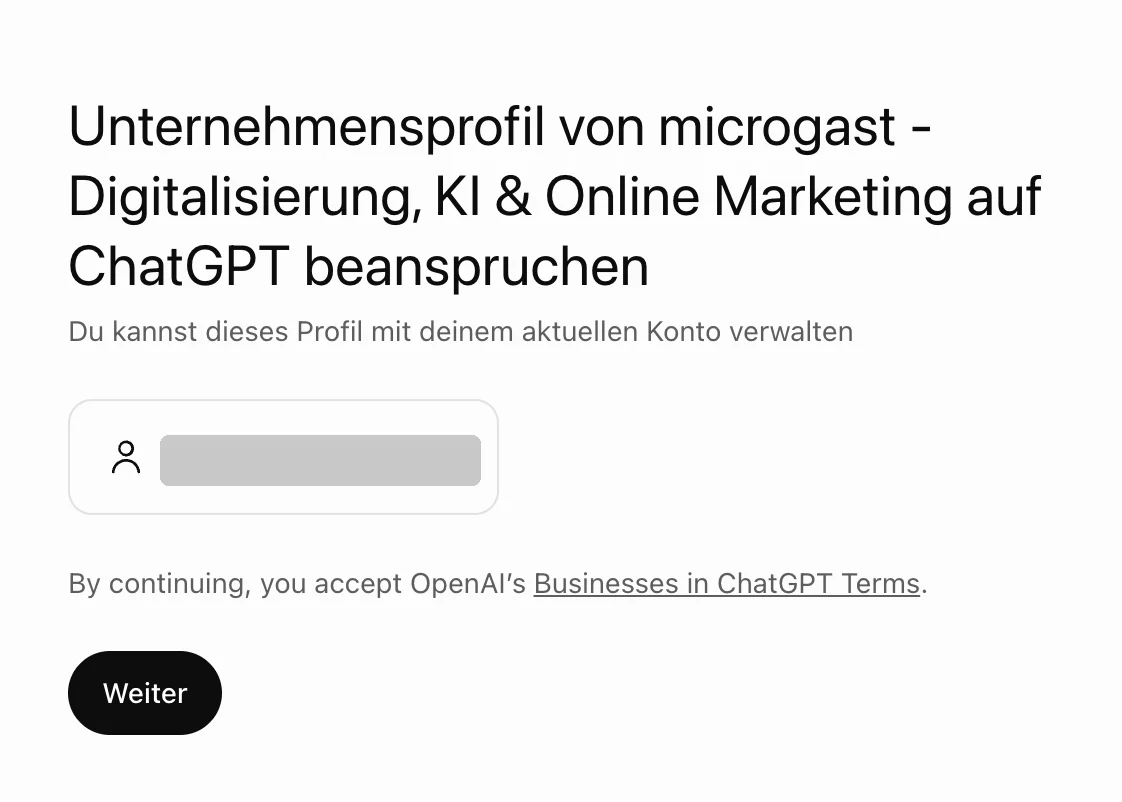
Auf chatgpt.com/business-hub sucht man nach dem eigenen Firmennamen und wählt den passenden Treffer. Steht das eigene Unternehmen dort noch nicht, kann man es neu hinzufügen, in der Unternehmensübersicht über den Knopf „Hinzufügen“. ChatGPT zeigt dann das angemeldete Konto. Mit „Weiter“ akzeptiert man die „Businesses in ChatGPT Terms“. Der Hinweis steht klein über dem Knopf und ist auch nur auf Englisch verlinkt.
Schritt 2: Prüfmethode wählen
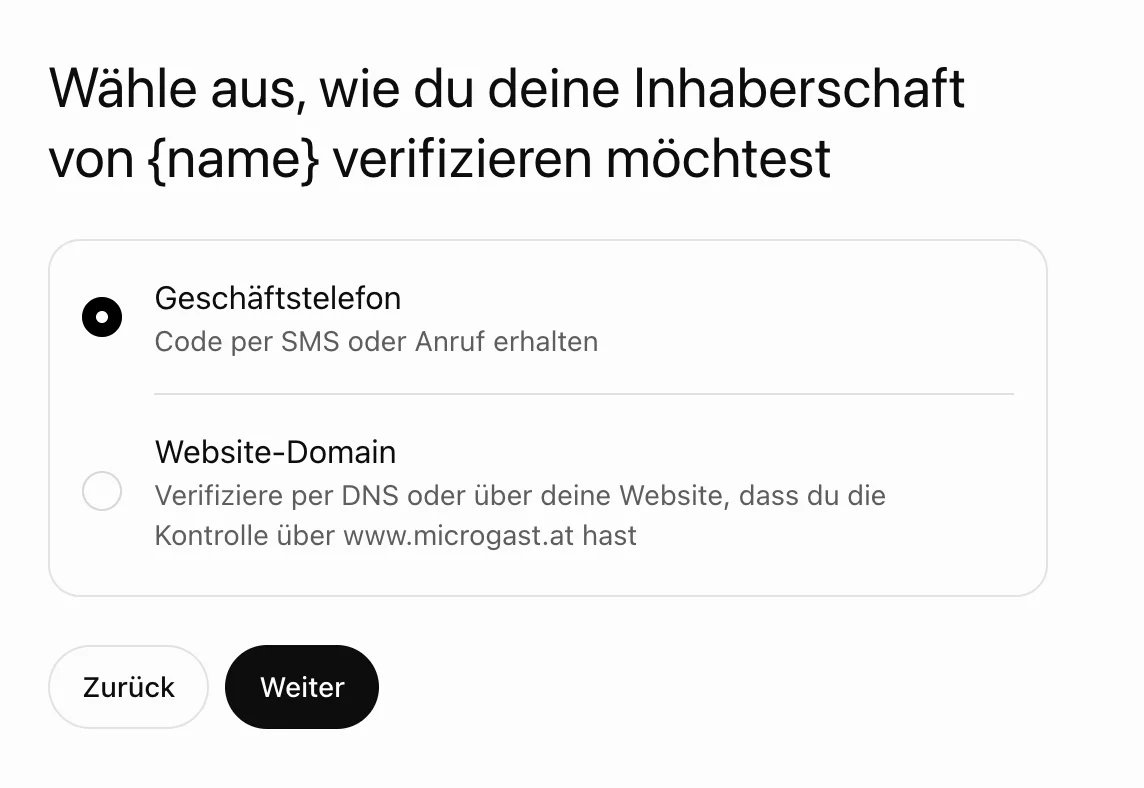
Zur Wahl stehen „Geschäftstelefon“ mit Code per SMS oder Anruf und „Website-Domain“ mit Prüfung per DNS oder über die Website. Die Telephon-Variante ist die schnellste. Kleines Detail am Rande: In der Überschrift steht bei mir „{name}“, ein Platzhalter, den offenbar noch niemand befüllt hat. Ein Produkt, das gestern noch auf der Warteliste stand, merkt man eben.
Schritt 3: SMS oder Anruf
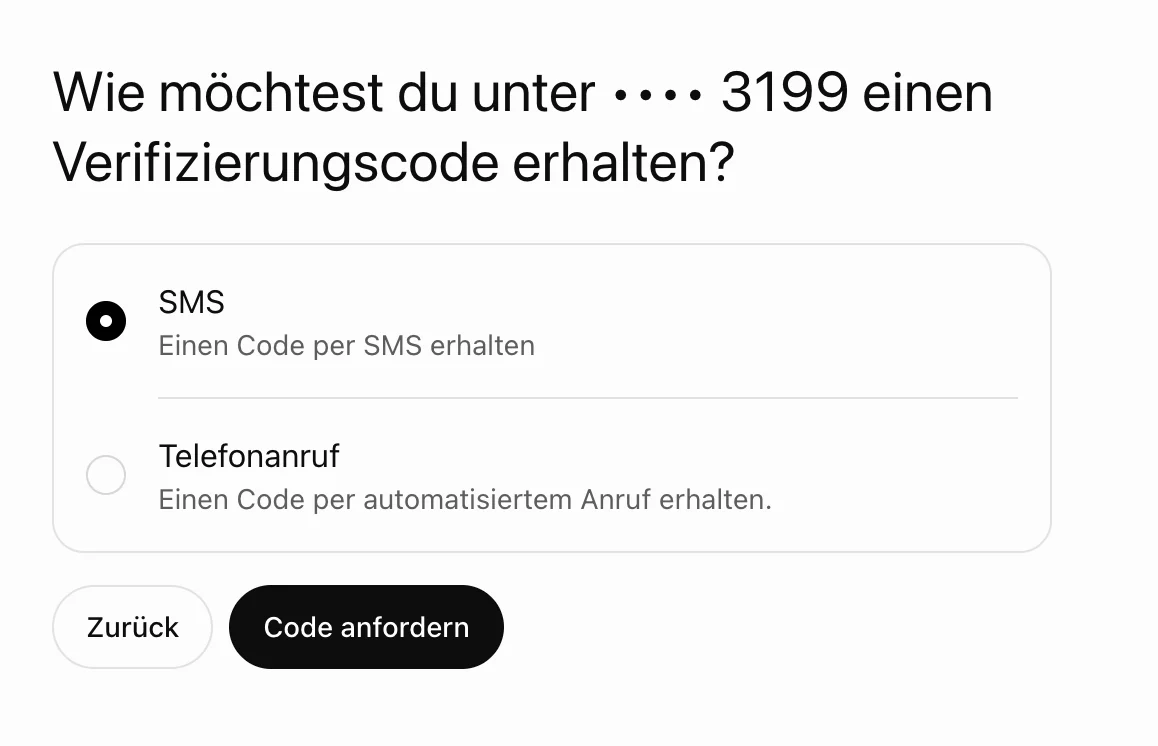
OpenAI zeigt die letzten 4 Ziffern der gespeicherten Nummer. Passt die Nummer nicht mehr, hilft nur die Domain-Variante. Ich habe SMS gewählt und „Code anfordern“ geklickt.
Schritt 4: Code eingeben
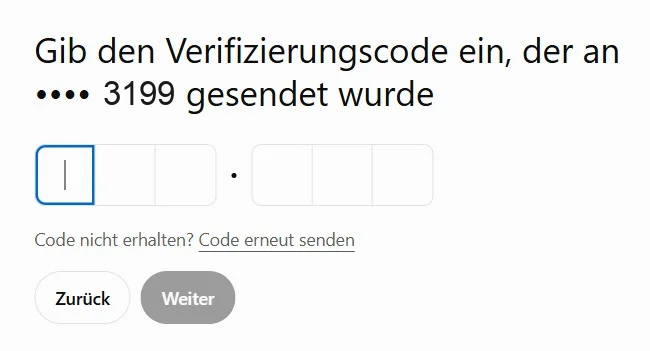
Der 6-stellige Code kam bei mir innerhalb weniger Sekunden. Eintippen, „Weiter“.
Alternative zu Schritt 3 und 4: Domain per DNS prüfen
Wer die Telephonnummer nicht in der Hand hat, wählt in Schritt 2 „Website-Domain“. Im Lauf des Prozesses verlangt OpenAI dann 2 TXT-Einträge im DNS, und die gehören an unterschiedliche Stellen:
| Wofür | Name | Wert |
|---|---|---|
| Claim, also die Inhaberschaft | openai-business-claim.www.microgast.at | openai-business-claim=… |
| Spätere Verifizierung des Profils | openai-business-profile.microgast.at | openai-business-profile=… |
Der Claim hängt an der Website-Adresse aus dem Eintrag. Steht dort www.microgast.at, darf der Eintrag ruhig auf der Subdomain www liegen. Die spätere Verifizierung des Profils gehört dagegen auf die Hauptdomain, bei mir also microgast.at ohne www. Die Werte nach dem Gleichheitszeichen sind für jedes Unternehmen anders und stehen im Business Hub.
Der Fallstrick beim Kopieren
Genau hier bin ich selbst hineingetappt. Bei mir kam: „Wir konnten deine Domain nicht verifizieren. Prüfe den DNS-Eintrag und versuche es erneut.“ Der Eintrag war da, der Wert stimmte, und trotzdem fand OpenAI nichts. Warum?
Weil OpenAI unter „Name oder Host“ den vollständigen Namen anzeigt, also openai-business-profile.microgast.at. Die meisten DNS-Verwaltungen, bei mir domaindiscount24, erwarten in diesem Feld aber nur den vorderen Teil und hängen „.microgast.at“ selbst an. Wer 1:1 kopiert, bekommt den Domainnamen doppelt. In meiner DNS-Liste stand der Eintrag danach wörtlich als openai-business-profile.microgast.at.microgast.at, mit dem richtigen Wert an der falschen Adresse. Das ist ungefähr so, als würde man auf einen Brief „Zell am See, Zell am See“ schreiben: Der Inhalt passt, aber der Briefträger findet die Hausnummer nicht.
Die Faustregel:
- Name oder Host: alles ab „.deinedomain.at“ weglassen. Also nur „openai-business-profile“ für das Profil und „openai-business-claim.www“ für den Claim.
- Wert oder Inhalt: immer komplett kopieren, inklusive „openai-business-profile=“ am Anfang.
- Kontrolle: Nach dem Speichern muss der Eintrag in der Liste als openai-business-profile.microgast.at erscheinen, nicht länger. Wer sichergehen will, fragt den Namen mit der DNS-Abfrage hier auf microgast.at ab.
Und dann: Geduld. Hat OpenAI den Namen schon einmal abgefragt und leer vorgefunden, dürfen andere Server sich dieses „gibt es nicht“ eine Zeit lang merken. Wie lange, legt die eigene Domain fest (Fachbegriff: negatives Caching, steht im SOA-Eintrag der Zone). Bei mir sind das bis zu 8 Stunden. OpenAI kann also noch eine Weile „nicht gefunden“ melden, obwohl der Eintrag längst richtig liegt. Nicht nervös werden und nicht dreimal neu anlegen. Geduld ist wahrlich nicht meine Stärke, aber sogar ich habe es geschafft abzuwarten!
Schritt 5: Antrag in Prüfung
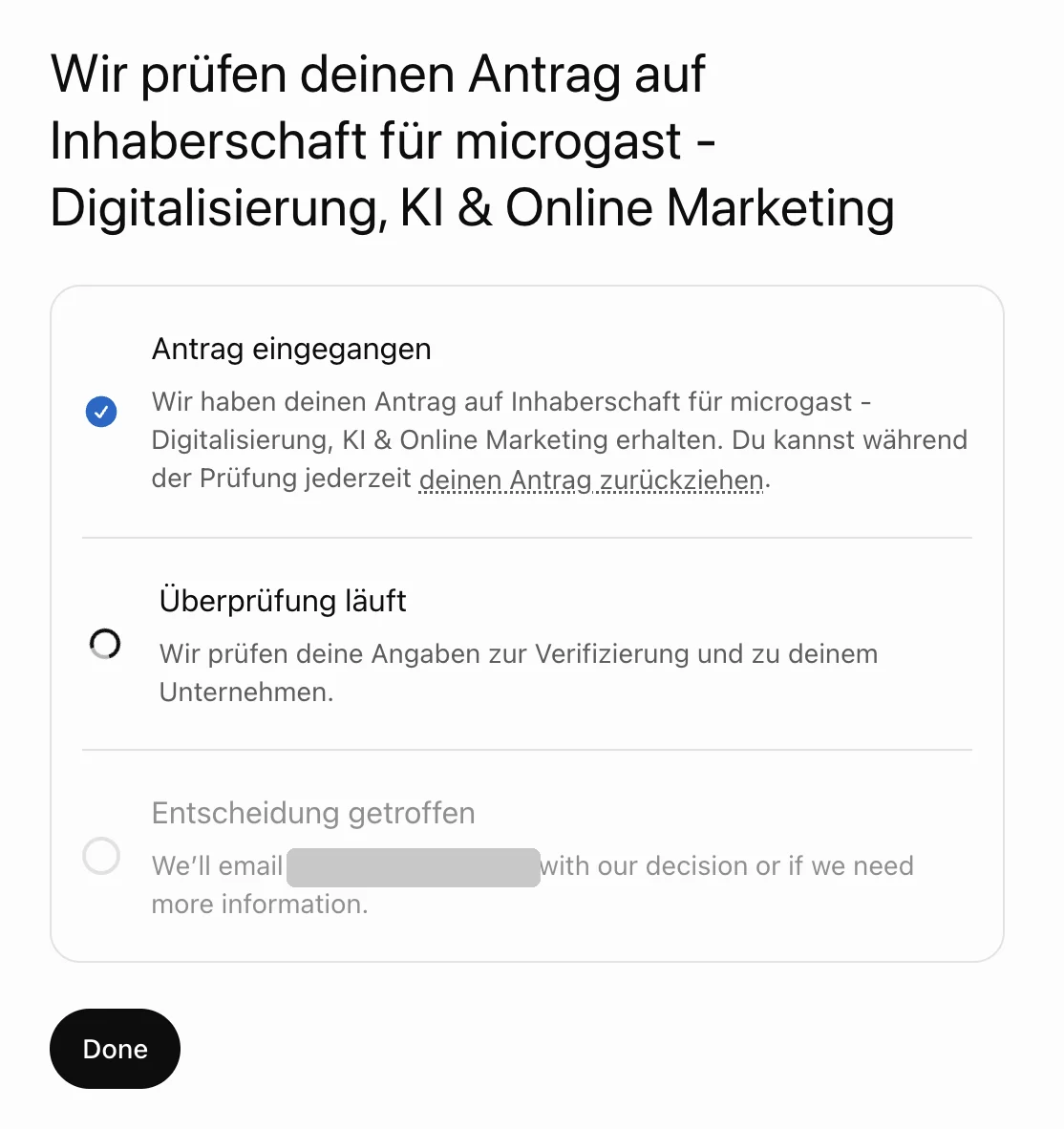
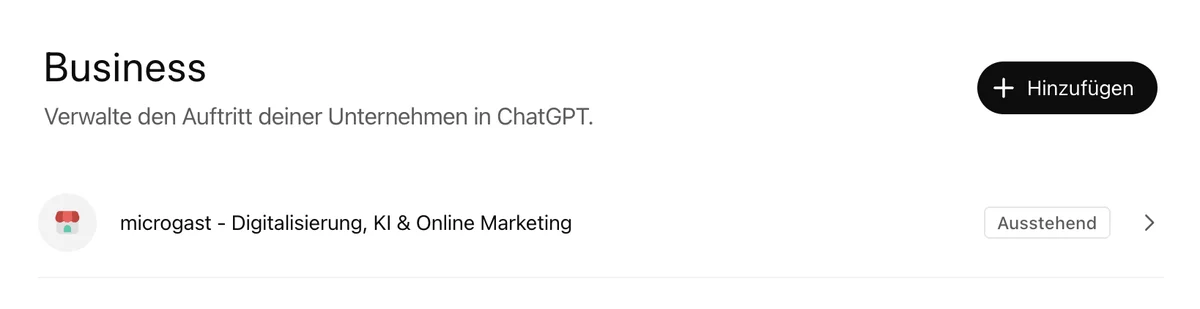
Danach landet der Antrag in der Prüfung. Zurückziehen kann man ihn in dieser Phase jederzeit. In der Unternehmensliste steht der Eintrag jetzt auf „Ausstehend“.
Schritt 6: Inhaberschaft bestätigt
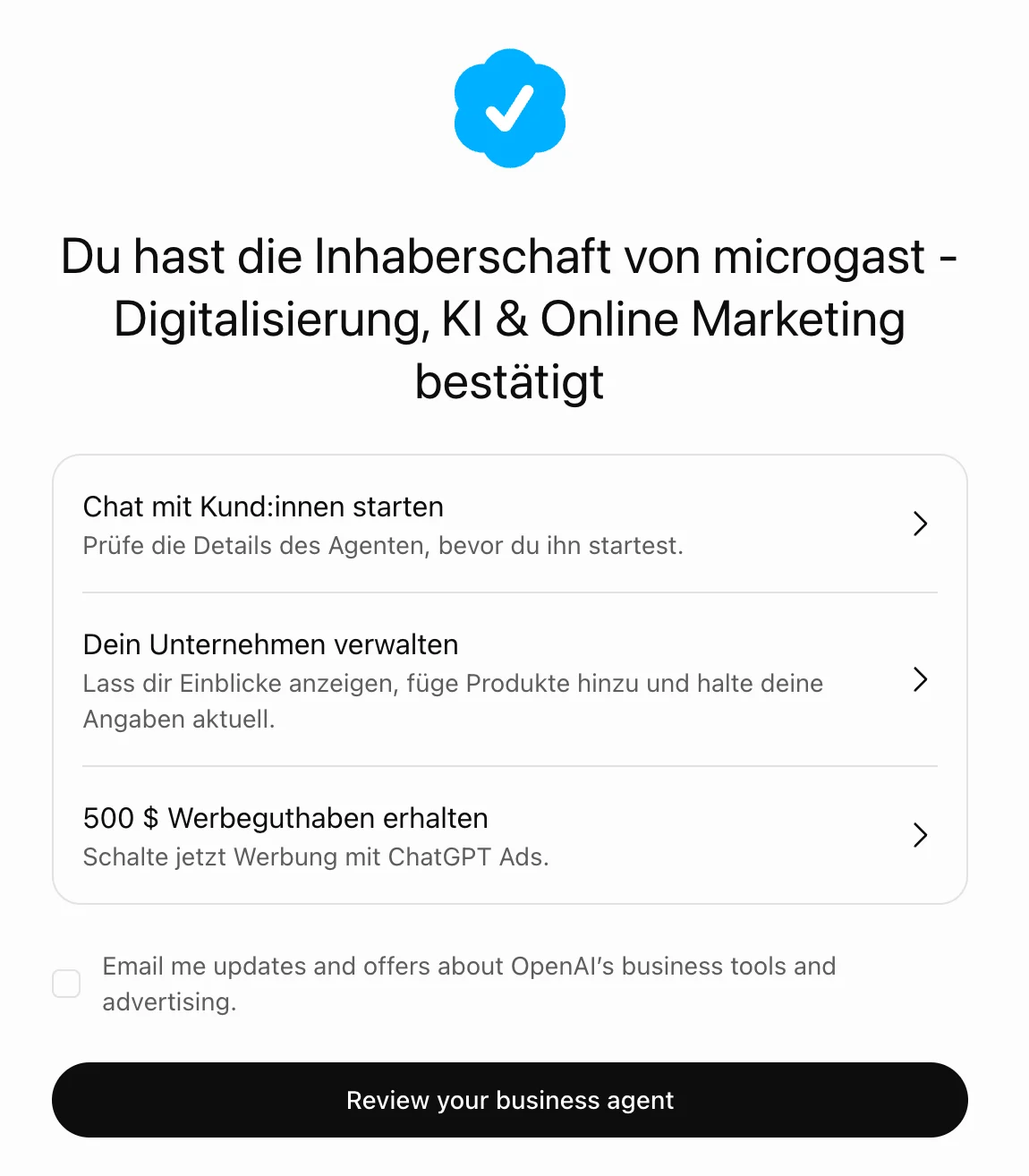
Bei mir kam die Bestätigung nach 3 Minuten. ChatGPT bietet danach 3 Wege an: den Chat mit Kunden starten, also den Business Agent prüfen, das Unternehmen verwalten und 500 $ Werbeguthaben für ChatGPT Ads. Das Häkchen für Werbe-eMails von OpenAI ist nicht gesetzt. Das darf auch so bleiben.
Teil B: Die Person verifizieren mit Photo, Ausweis und Geschäftsdokument
Jetzt weiß OpenAI, dass es die Firma gibt und dass man Zugriff auf deren Telephon oder Domain hat. Ob man auch der ist, der man vorgibt zu sein, weiß OpenAI noch nicht. Dafür startet eine zweite Prüfung über Persona, einen externen Dienstleister für Identitätsprüfung, mit dem OpenAI hier zusammenarbeitet. Ohne diesen Teil kann man weder die Unternehmensdaten bearbeiten noch einen Agenten veröffentlichen.
Schritt 7: Verifizierung starten
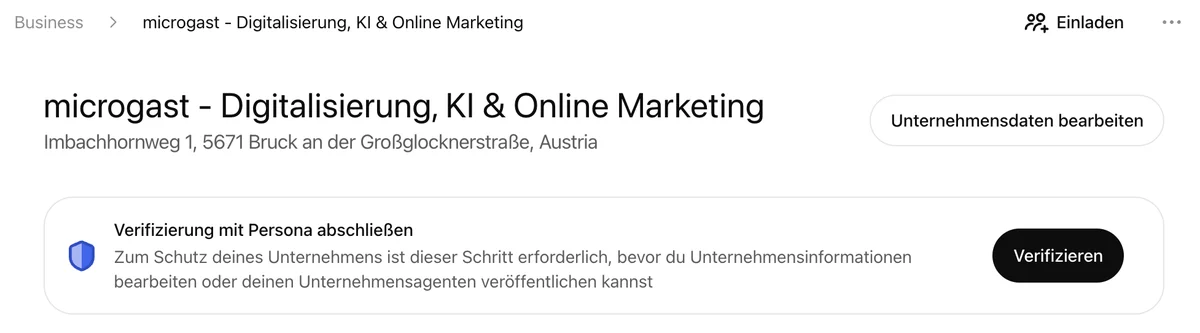
In der Unternehmensübersicht erscheint der Kasten „Verifizierung mit Persona abschließen“. Klick auf „Verifizieren“.
Schritt 8: Photo vom Ausweis
Reisepass oder einen anderen amtlichen Lichtbildausweis vor die Kamera halten, bis Persona ihn erkennt. Als ich Persona gesehen habe, hatte ich schon befürchtet, dass wieder ein NFC-fähiger Pass nötig ist, dessen Chip man mit dem Handy auslesen muss. Das ist nicht der Fall, ein Photo vom Ausweis reicht. Dabei aufs Licht achten: Fällt Sonnenlicht auf das Passphoto, spiegelt es, und der Pass wird nicht erkannt. Also weg vom Fenster und lieber gleichmäßiges Raumlicht. Davon habe ich bewusst keine Screenshots.
Schritt 9: Photo vom Gesicht
Das eigene Gesicht in die Kamera, dazu ein kurzer Blick nach links und einer nach rechts. Persona vergleicht das mit dem Bild im Ausweis. Wer die ID Austria per App aktiviert hat, kennt das.
Schritt 10: Geschäftsdaten und Geschäftsnachweis
Danach fragt Persona auf Englisch nach dem rechtlichen Firmennamen („Legal business name“), dem Handelsnamen („DBA“), dem Land und der Rechtsform. Bei der Rechtsform gibt es nur 2 Möglichkeiten: „Sole Proprietor“ heißt Einzelunternehmer. „Entity“ steht je nach Zusammenhang für Unternehmen, Rechtsträger oder juristische Einheit, also alles mit eigener Rechtsform wie GmbH, KG oder Verein. Beim Einzelunternehmen steht als rechtlicher Name der eigene Vor- und Nachname, so wie im Gewerberegister. Dazu kommt die Registernummer: Firmenbuchnummer, ZVR-Zahl, GISA-Zahl, Steuernummer oder UID-Nummer, je nach Rechtsform. Alternativ funktioniert die offizielle D-U-N-S-Nummer, die man in der D-U-N-S-Suche von Dun & Bradstreet Österreich nachschlagen kann.
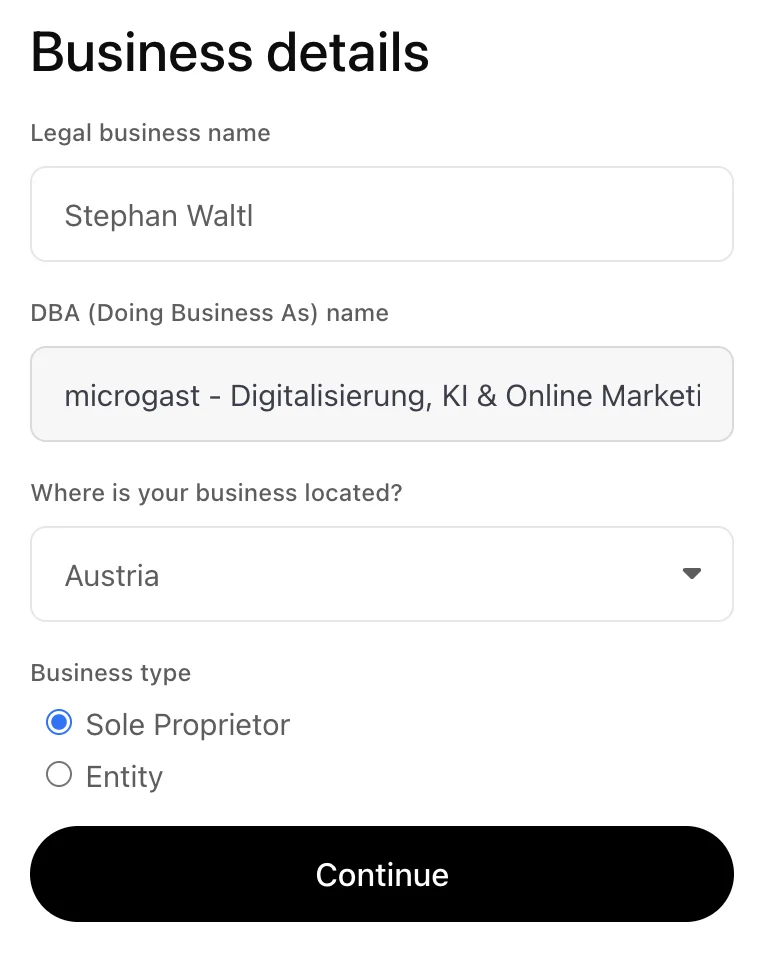
Zum Schluss lädt man ein oder mehrere Dokumente als JPG hoch. Die wichtigste Regel steht etwas versteckt: Das Dokument muss sowohl den Unternehmensnamen als auch den vollständigen gesetzlichen Namen des Inhabers enthalten. Persona akzeptiert laut eigener Liste:
- Gewerbeschein oder Gewerbeberechtigung
- Gewerberegisterauszug oder Registrierungsbestätigung
- Nachweis über die Registrierung als Einzelunternehmer
- Firmenbuchauszug
- Registrierung des Unternehmensnamens
- Geschäftslizenz oder offizielle Unternehmensbestätigung
- Bescheinigung der Steuerbehörde oder steuerliches Unternehmensdokument
- Bestätigung der Umsatzsteuerregistrierung, also der UID-Nummer
- Auszug aus dem Zentralen Vereinsregister (ZVR-Auszug) für Vereine
Für ein österreichisches Einzelunternehmen ist der aktuelle GISA-Auszug der einfachste Weg. Den ruft man online unter gisa.gv.at ab. Für eine GmbH nimmt man den Firmenbuchauszug. Vereine holen sich den ZVR-Auszug, den gibt es online beim Innenministerium unter citizen.bmi.gv.at. Der Haken beim Einzelunternehmen: Im Gewerberegister steht oft nur der eigene Name, die Marke dahinter, bei mir „microgast“, steht dort nicht. Dann gehört ein zweites Dokument dazu, das beide Namen verbindet, etwa ein Schreiben vom Finanzamt mit Name, Unternehmensbezeichnung und UID-Nummer. Hochladen darf man bis zu 10 Dokumente, aber keine PDF-Dateien.
Schritt 11: Warten
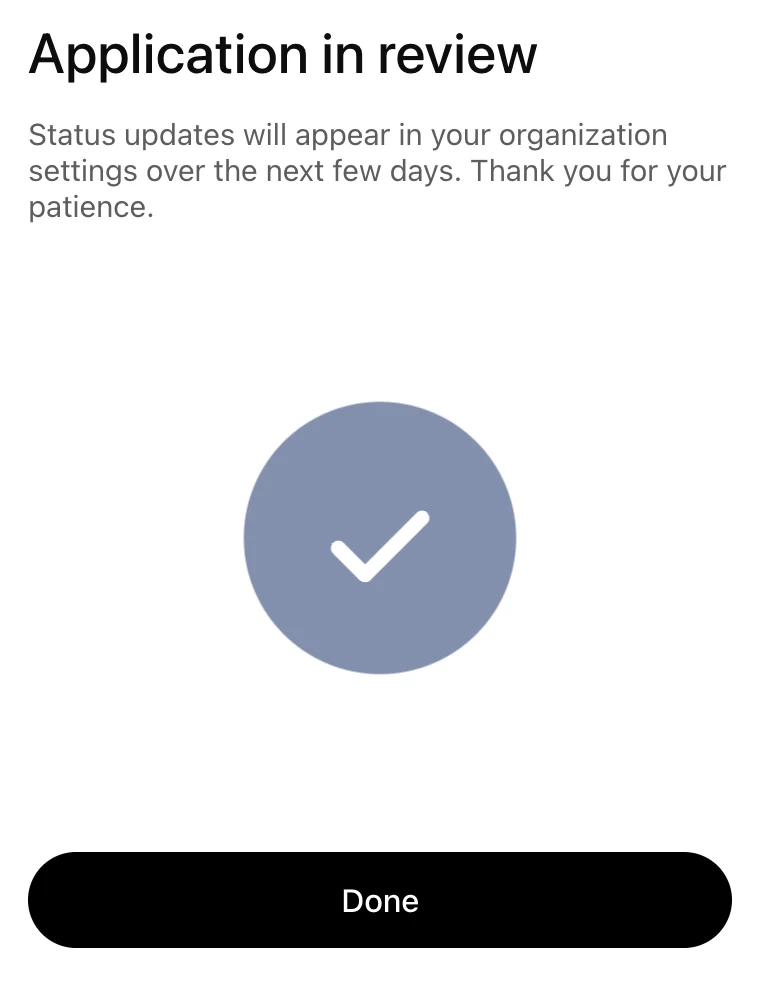
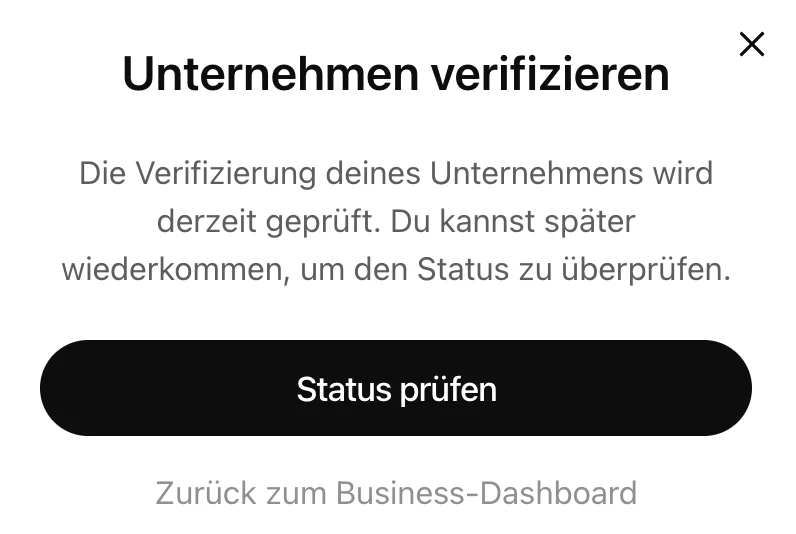
Zum Schluss meldet Persona „Application in review“. Die Statusmeldung soll in den nächsten Tagen in den Einstellungen erscheinen, im Business Hub steht bis dahin „Die Verifizierung deines Unternehmens wird derzeit geprüft“. Ich hatte schon befürchtet, dass das ewig dauert. Tatsächlich war die Prüfung bei mir nach exakt 6 Minuten durch.
Nach der Verifizierung: die „Ersten Schritte“
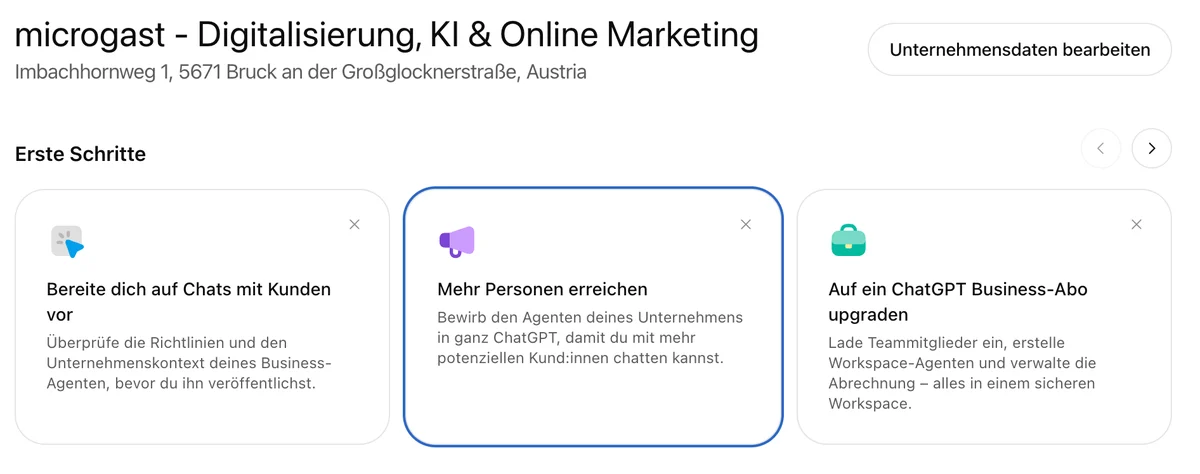
Ist alles durch, zeigt die Unternehmensseite oben rechts „Unternehmensdaten bearbeiten“ und darunter einen Block „Erste Schritte“ mit 3 Karten. Die erste ist sinnvoll: den Business Agent prüfen, also Richtlinien und Unternehmenskontext, bevor er veröffentlicht wird. Einrichten kann man den Agenten in Österreich derzeit aber noch nicht, weil der Agent-Builder hier noch nicht verfügbar ist. Die zweite heißt „Mehr Personen erreichen“ und meint, den Agenten in ganz ChatGPT zu bewerben. Übersetzt: Werbung schalten. Die dritte empfiehlt das Upgrade auf ein kostenpflichtiges ChatGPT Business-Abo. 2 von 3 ersten Schritten führen also zur Kassa. Das Muster von oben bestätigt sich schneller als gedacht: erst die Daten, dann der Agent, dann die Anzeigen.
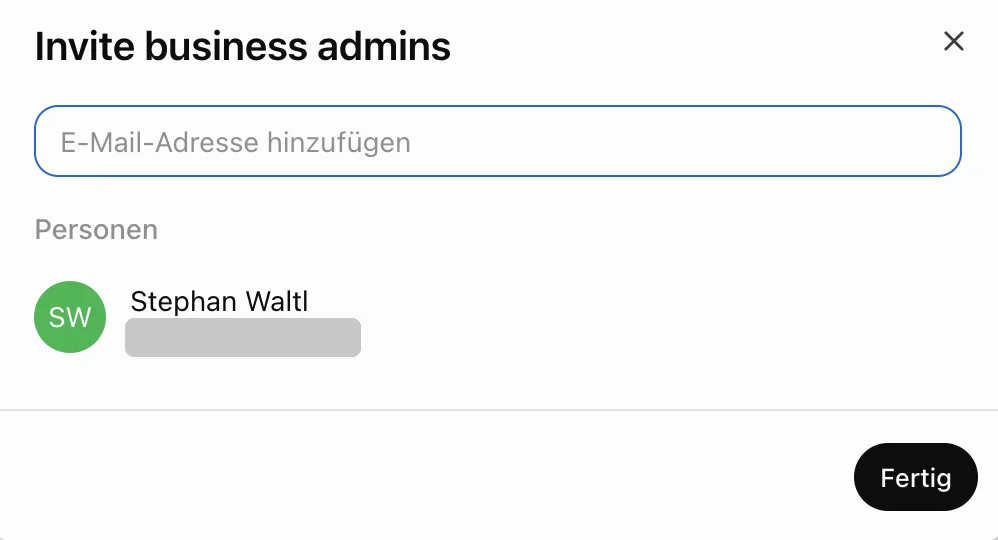
Was ich zuerst übersehen habe: Co-Administratoren gibt es sehr wohl. Oben rechts auf der Unternehmensseite steht „Einladen“, dahinter öffnet sich das Fenster „Invite business admins“. Dort trägt man die eMail-Adresse der Mitarbeiterin oder der Agentur ein, und schon pflegt man den Eintrag zu zweit.
Schritt 12: Beschreibung, Photos, Standort und Öffnungszeiten
Über „Unternehmensdaten bearbeiten“ pflegt man den Eintrag selbst. Empfohlen wird dort auch ein Beschreibungstext. Was nirgends steht: Das Feld nimmt nur 300 Zeichen, inklusive Leerzeichen und Satzzeichen. Wer seinen schönen Text von der Website hineinkopiert, merkt das erst, wenn es nicht passt. Das ist ungefähr so, als würde man ein Formular für die Gewerbeanmeldung ausfüllen und erst beim Abgeben erfahren, dass nur die erste Zeile zählt.
Deshalb den Text vorher schreiben und Zeichen zählen. 300 Zeichen sind 2 bis 3 Sätze. Hinein gehört, wer man ist, wo man ist und was man anbietet, und zwar mit den Begriffen, nach denen Kunden fragen. Mein Text hat 218 Zeichen:
Stephan Waltl berät von Zell am See aus Betriebe in Salzburg und österreichweit zu KI, Online-Marketing und Digitalisierung. Dazu Seminare, Vorträge und Inhouse-Workshops, Beratung über KMU.DIGITAL und Privatgutachten.
Dazu verlangt der Eintrag mindestens 3 Photos im Format 1:1, also quadratisch. Das erste Photo sollte idealerweise das Logo des Unternehmens sein. Danach echte Bilder vom Betrieb, beim Hotel etwa Außenansicht und Zimmer, beim Handwerker die Werkstatt. Zuschneiden kann man im Business Hub nicht. Wer nur Querformate von der Website hat, muss die Bilder vorher selbst quadratisch zuschneiden, sonst passt das Logo nicht. Außerdem jede Datei vor dem Hochladen auf unter 1 MB bringen. Und noch ein Tipp aus der Praxis: Jedes Photo wird nach dem Hochladen geprüft, und das dauert. Bei mir haben die 3 Bilder zusammen 5 Minuten gebraucht. Deshalb zu Beginn nur die 3 Pflichtbilder hochladen, also Logo plus 2 Photos. Weitere Bilder kann man später in Ruhe ergänzen.
Zum Schluss stellt man noch Standort und Öffnungszeiten ein. Auch hier gilt: dieselben Angaben wie im Google Business Profile, auf der Website und im Impressum. Wer bei Google montags ab 8 Uhr offen hat und bei ChatGPT ab 9, bekommt von beiden Systemen Fragen, die er nicht beantworten will.
Sonderfall: ChatGPT läuft auf einer anderen eMail-Adresse. Viele nutzen ChatGPT mit der privaten Adresse oder einer persönlichen Arbeitsadresse, im Eintrag steht aber office@ oder info@. Dann muss man zusätzlich nachweisen, dass man auch diese Firmenadresse empfangen kann. Das ist ein eigener, kleiner Prüfprozess: OpenAI schickt an die Firmenadresse eine eMail mit dem Betreff „Verify your business email“ und einem 6-stelligen Code, den man im Business Hub eingibt. Fertig.
Wer im Betrieb nicht selbst an das Postfach von office@ kommt, sollte vorher mit der Kollegin am Empfang reden. Sonst sitzt man vor dem Eingabefeld und wartet auf einen Code, der in einem Postfach liegt, das man nicht öffnen kann.
Ist alles erledigt, soll das Unternehmen als verifiziertes Unternehmen auf chatgpt.com/maps erscheinen. Dort lohnt sich ein Kontrollblick, ob Standort, Öffnungszeiten und Photos so angekommen sind, wie man sie eingetragen hat.
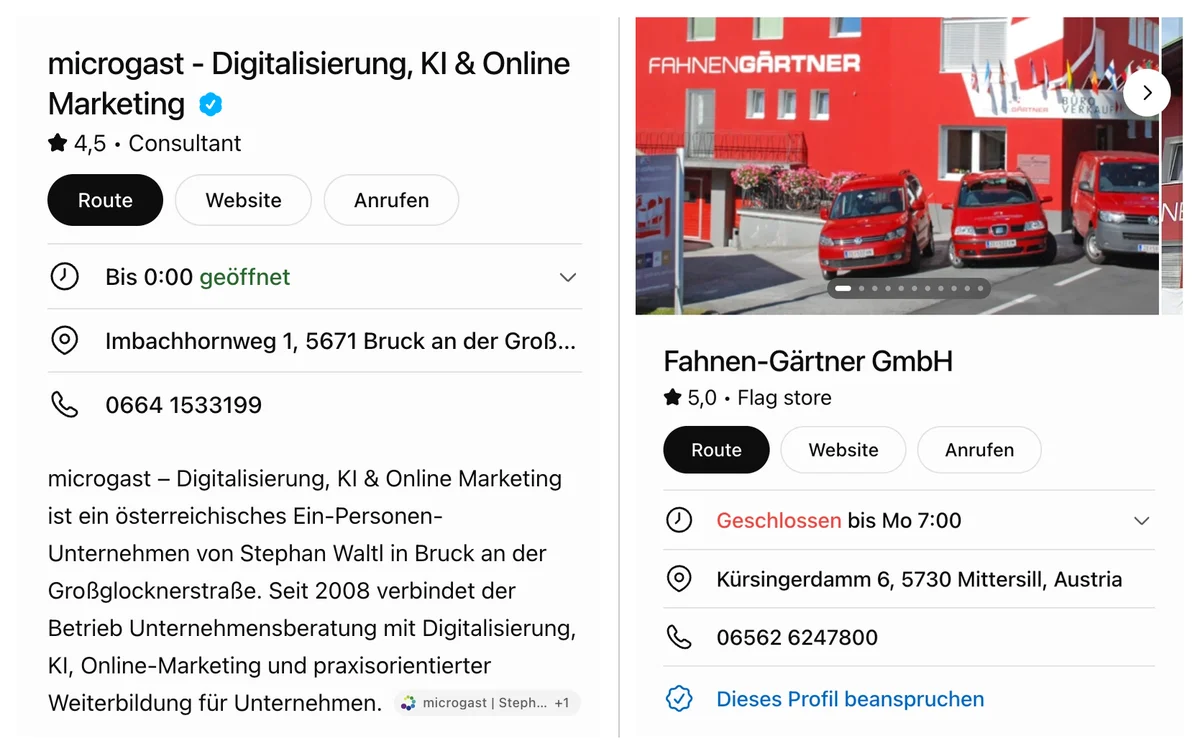
Bei mir hat dieser Kontrollblick überrascht: microgast steht dort mit 4,5 Sternen, einem Photo, das ich nicht zuordnen kann, und angeblich „bis 0:00 geöffnet“. Diese Angaben stammen also nicht nur aus dem eigenen Eintrag. Belegt ist, dass OpenAI seit Juli 2026 Bewertungen, Photos und Firmendaten von Yelp lizenziert (Bericht bei Axios). Google-Bewertungen sind dagegen nicht lizenziert. Weitere Quellen wie Tripadvisor oder Foursquare werden genannt, offiziell bestätigt hat OpenAI sie nicht. Wer wissen will, woher Sterne und Photos kommen, klickt in ChatGPT auf die Bewertung und auf die Quellenangabe unter der Beschreibung.
Die Konsequenz: Die Arbeit endet nicht im Business Hub. Wer einen Eintrag bei Yelp hat, sollte ihn genauso pflegen, und auch andere Verzeichnisse wie Herold oder Foursquare lohnen einen Blick. Sonst zeigt ChatGPT womöglich ein Photo vom Vorbesitzer und Öffnungszeiten, die nie gestimmt haben.
Schritt 13 für Shops: Produkte und Shopping-Feeds vorbereiten
Im Menü links stehen neben „Übersicht“ und „Agent Builder“ auch die „Produkte“. Unter der Überschrift „Bring deine Produkte ins Gespräch“ verspricht OpenAI, dass die eigenen Produkte in den Antworten von ChatGPT erscheinen, wenn sie zur Suchanfrage passen, und zusätzlich im Seitenbereich des Unternehmens. Verwaltet wird das über Feeds, dazu gibt es einen Upload-Verlauf und eine Liste mit Problemen. Wer das Google Merchant Center kennt, findet sich sofort zurecht.
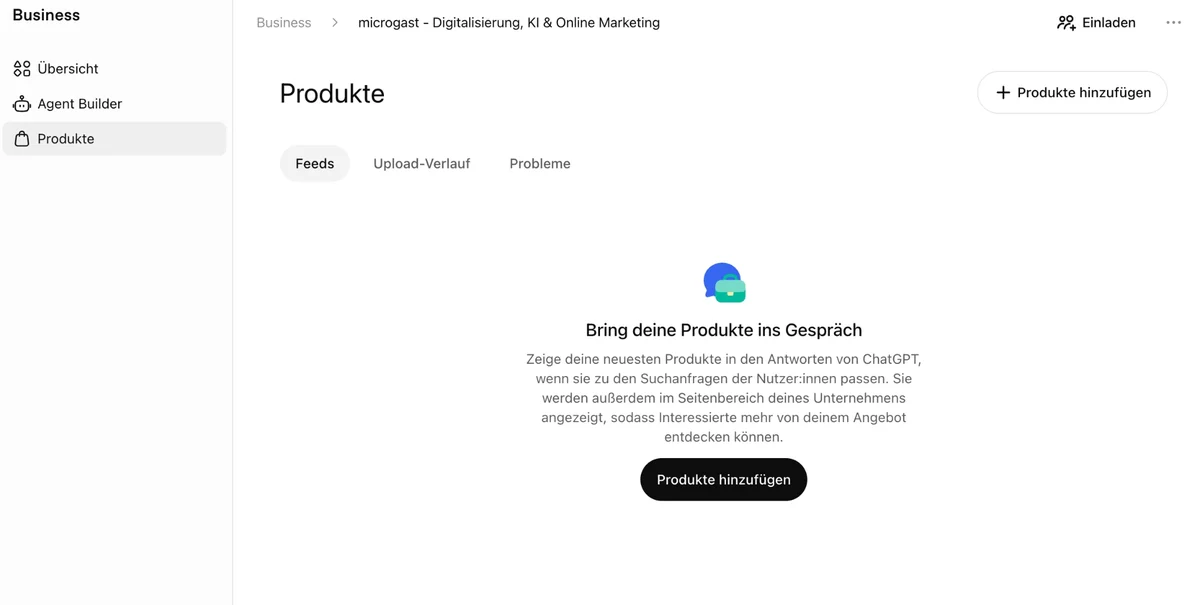
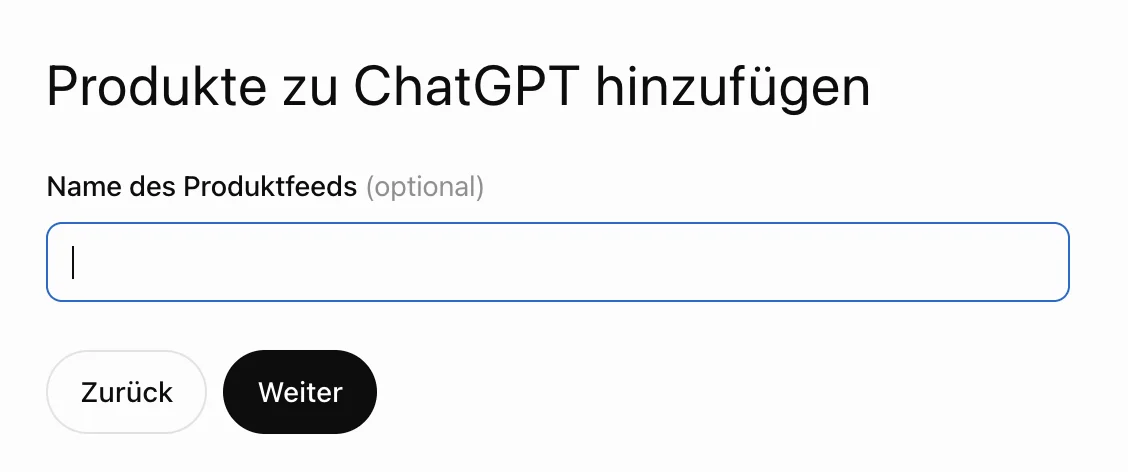
Mit „Produkte hinzufügen“ geht es los. Im ersten Schritt vergibt man optional einen Namen für den Produktfeed, danach folgt der eigentliche Feed.
Bevor man hier etwas hochlädt, gehört ein Blick ins Kleingedruckte dazu. Wer einen Product Feed liefert, verzichtet laut den Nutzungsbedingungen für alle eigenen Websites auf einen Vorbehalt gegen Text-und-Data-Mining durch OpenAI. Die Details stehen in meinem Beitrag vom 12.11.
Schritt 14: Zugriff auf die Website prüfen lassen
Noch ein Punkt, den man leicht übersieht: Im Business Hub gibt es eine Karte mit dem Titel „Zugriff auf die Website“, darunter steht die Adresse der eigenen Seite. Dort fordert man eine Prüfung an, und genau das empfehle ich, und zwar gleich am Anfang, nicht erst am Ende. Was OpenAI dabei im Einzelnen testet, steht nirgends. Dem Namen nach geht es darum, ob die Systeme von OpenAI überhaupt an die Website herankommen. Wer seine Seite hinter einem strengen Bot-Schutz, einer Firewall oder einer robots.txt versteckt, will das lieber heute als in drei Wochen wissen.

Der Haken: Die Prüfung läuft nicht sofort durch, sondern wird angefordert, und danach gibt es eine Sperrfrist. Bei mir steht „Prüfung angefordert“ und der Hinweis, dass ich ab dem 14. November um 18:30 Uhr eine weitere Überprüfung anfordern kann. Wer zweimal hintereinander auf den Knopf drücken will, weil es beim ersten Mal nicht geklappt hat, muss also warten. Deshalb: Prüfung starten, bevor man eine halbe Stunde vor dem Abendessen noch schnell „nur kurz“ etwas ändern will. Sollte sie fehlschlagen, hat man dann die Zeit bis zum nächsten Versuch, um die Ursache zu suchen.
Wollen wir das?
Die ehrliche Antwort: Wir werden es müssen. Der Eintrag existiert ohnehin, ob man ihn claimt oder nicht. Wer nicht claimt, überlässt OpenAI die Entscheidung, welche Telephonnummer und welche Öffnungszeiten ChatGPT seinen Nutzern nennt. Bei einer Agentur ist das ärgerlich, bei einem Hotel kostet eine falsche Nummer echte Buchungen.
Dazu kommt: Der Business Hub ist mit der Karte unter chatgpt.com/maps verknüpft. Jeder Betrieb, der noch nicht beansprucht wurde, trägt dort den Link „Dieses Profil beanspruchen“. Den Claim-Prozess starten kann theoretisch jeder mit einem ChatGPT-Konto. Abgeschlossen wird er zwar erst mit dem Code an die gespeicherte Telephonnummer oder über das DNS, aber was ist, wenn im Eintrag noch die Handynummer eines ehemaligen Mitarbeiters steht? Wer zuerst kommt, steckt den Claim ab. Genau wie damals im Wilden Westen.
Gleichzeitig ist das ein Ausweis, den man bei einem US-Konzern und dessen Dienstleister hinterlegt, damit ein KI-Agent später in meinem Namen mit meinen Kunden spricht.
Mein Rat in dieser Reihenfolge: Den Eintrag claimen, denn er existiert ohnehin. Stammdaten angleichen, damit ChatGPT dieselbe Telephonnummer und dieselben Öffnungszeiten nennt wie Google, Bing und Apple. Den Agenten vorerst nicht veröffentlichen. Zuerst testet man ihn mit mindestens 20 echten Kundenfragen, Preise, Storno und Allergene inklusive. Jetzt gibt es halt ein viertes Gehege, um das man sich kümmern muss.