Hostinger in Claude: Schluss mit dem ständigen Neu-Anmelden
Blogbeitrag fertig, nur noch hochladen. Claude meldet: Hostinger nicht verbunden, bitte neu anmelden. Also Browser auf, einloggen, weiter. Am Nachmittag dasselbe Spiel. Am nächsten Tag wieder.
Wer seine Website bei Hostinger hat und mit Claude arbeitet, kennt das vermutlich. Das offizielle Hostinger-Plugin für Claude ist an sich praktisch: Claude lädt Seiten hoch, leert den Cache, prüft Domains. Nur hält die Verbindung ungefähr so lange wie ein Neujahrsvorsatz.
Warum fliegt man ständig raus?
Das Plugin ist ein MCP-Server, der bei Hostinger läuft. Angemeldet wird man über den Browser, per OAuth. Claude bekommt dabei nur ein kurzlebiges Zugangs-Token, das es im Hintergrund regelmäßig erneuern muss. Klappt das Erneuern nicht, ist die Verbindung weg.
Bei mir lag es mit hoher Wahrscheinlichkeit daran, dass ich oft mehrere Claude-Sitzungen gleichzeitig offen habe: eine für den Blog, eine für Kundenprojekte, eine für mein 2nd Brain. Tauscht der Anbieter beim Erneuern jedes Mal auch den Erneuerungs-Schlüssel aus, und das ist bei OAuth gängige Sicherheitspraxis, dann erneuert Sitzung 1 und die Sitzungen 2 und 3 stehen mit einem ungültigen Schlüssel da.
Das ist, als würde man das Türschloss jedes Mal tauschen, wenn ein Familienmitglied heimkommt. Sicher ist das schon. Nur steht der Rest der Familie draußen.
Beweisen kann ich das nicht, Hostinger liefert dazu keine Logs. Das Muster passt aber genau.
Die Lösung: der lokale Hostinger-Server
Hostinger bietet neben dem Plugin einen zweiten Weg an, über den kaum jemand spricht: das Paket hostinger-api-mcp. Der Server läuft am eigenen Rechner und meldet sich mit einem API-Token an, das man einmal in hPanel erstellt. Kein Browser, kein Rausfliegen.
Dazu kommt ein Bonus: Der lokale Server kann Ordner direkt vom Rechner hochladen. Das Plugin kann das nicht, weil es bei Hostinger läuft und die eigenen Dateien gar nicht sieht.
Der Haken: Der Token ist ein Generalschlüssel
Mit dem API-Token kommt man an den ganzen Hostinger-Account: Websites, Domains, eMail-Postfächer, Rechnungen. Wer ihn in eine Konfigurationsdatei schreibt, die dann im Backup, in Git oder in einem geteilten Ordner landet, hat den Haustürschlüssel unter die Fußmatte gelegt.
Deshalb liegt der Token bei mir im macOS-Schlüsselbund. Ein kleines Startskript holt ihn erst beim Start des Servers dort ab. In keiner Datei steht er im Klartext.
So richtet man es am Mac ein
Voraussetzung: Node.js und Claude Code sind installiert. Wer nicht sicher ist, tippt im Terminal node -v und claude --version. Kommt bei beiden eine Versionsnummer, kann es losgehen.
Schritt 1: API-Token in hPanel anlegen
In hPanel oben rechts aufs Profil, dann „API“ und einen neuen Token erstellen. Die Ablaufzeit möglichst lang wählen, sonst steht man in ein paar Wochen wieder am Anfang. Den Token sofort kopieren, Hostinger zeigt ihn nur ein einziges Mal.
Schritt 2: Token in den Schlüsselbund legen
security add-generic-password -U -a "$USER" -s hostinger-api-token -w
Der Befehl fragt den Token zweimal ab. Beim Einfügen sieht man nichts, nicht einmal Sternchen. Das ist normal und hat mich beim ersten Mal trotzdem kurz irritiert. Wer sich vertippt, führt den Befehl einfach noch einmal aus, das -U überschreibt den alten Eintrag.
Schritt 3: Startskript anlegen
Den ganzen Block auf einmal ins Terminal kopieren:
mkdir -p ~/.claude/bin && cat > ~/.claude/bin/hostinger-api-mcp.sh <<'EOF'
#!/bin/bash
export PATH="/usr/local/bin:/opt/homebrew/bin:$PATH"
TOKEN="$(security find-generic-password -a "$USER" -s hostinger-api-token -w 2>/dev/null)"
if [ -z "$TOKEN" ]; then
  echo "hostinger-api-mcp: kein Token im Schlüsselbund." >&2
  exit 1
fi
export HOSTINGER_API_TOKEN="$TOKEN"
unset TOKEN
exec npx -y hostinger-api-mcp@3.30.1
EOF
chmod +x ~/.claude/bin/hostinger-api-mcp.sh
Fehlt der Token, bricht das Skript mit einer klaren Meldung ab. Ohne diese Bremse würde der Server still auf die Browser-Anmeldung zurückfallen, und man wäre wieder beim alten Problem.
Schritt 4: Server in Claude eintragen
claude mcp add -s user hostinger-api -- ~/.claude/bin/hostinger-api-mcp.sh
Schritt 5: altes Plugin abschalten
claude plugin disable hostinger@claude-plugins-official
Sonst hat Claude 2 Hostinger-Server zur Auswahl und greift im Zweifel zum falschen. Abgeschaltet ist nicht gelöscht: Mit claude plugin enable hostinger@claude-plugins-official ist es jederzeit wieder da.
Schritt 6: prüfen
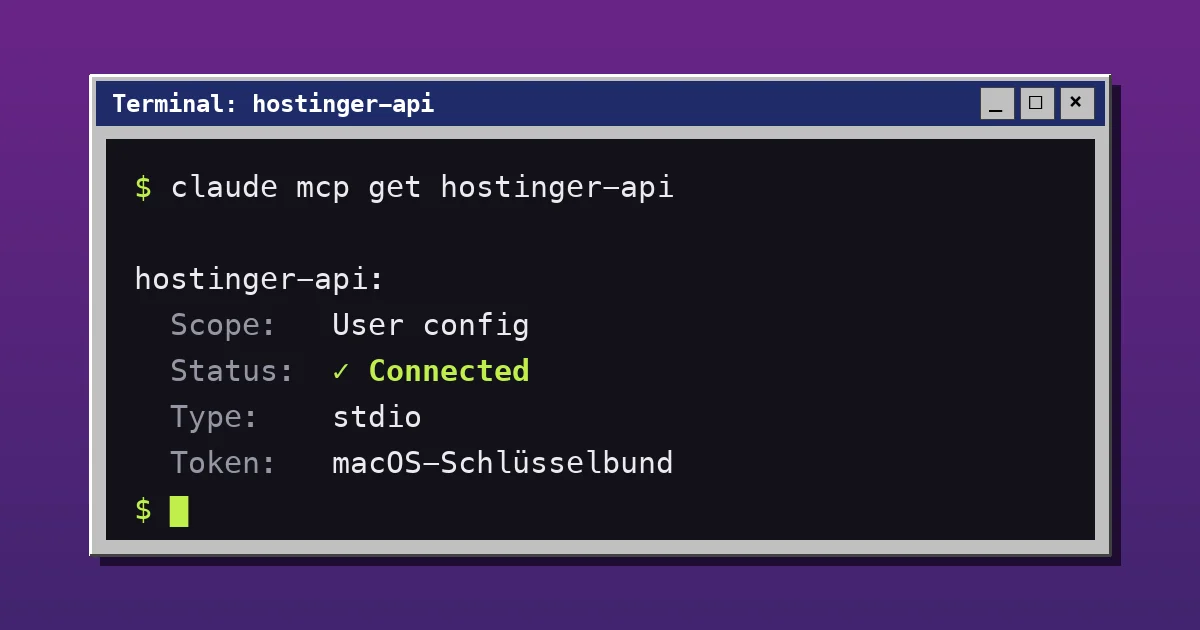
claude mcp get hostinger-api
Steht dort „Connected“, eine neue Claude-Sitzung starten und Claude bitten, die eigenen Hostinger-Websites aufzulisten. Bei mir kam nach ein paar Sekunden microgast.at zurück.
Worauf man noch achten sollte
- Automatische Abläufe prüfen. Mein täglicher Neuaufbau dieser Website hatte im Auftrag noch das alte Plugin stehen. Wer geplante Aufgaben hat, die zu Hostinger hochladen, muss sie auf den neuen Server umstellen, sonst laufen sie am nächsten Morgen ins Leere.
- Jeder Rechner braucht die Einrichtung einzeln, und jeder Hostinger-Account seinen eigenen Token. Wer für Kunden arbeitet, legt den Token im Account des Kunden an.
- Den Token niemals per eMail verschicken oder in den Chat mit der KI kopieren. Das Startskript holt ihn selbst.
- Die Versionsnummer im Skript ist fix eingetragen. Das ist Absicht: So installiert sich nicht unbemerkt eine neue Version. Updates macht man bewusst.