Shopping in ChatGPT: So kommen Produkte über den Business Hub in die Antworten
Gestern habe ich gezeigt, wie man sein Unternehmen im ChatGPT Business Hub verifiziert. Ganz am Ende, in Schritt 13, stand ein Menüpunkt, den ich nur kurz angerissen habe: „Produkte“. OpenAI verspricht dort, dass die eigenen Produkte in den Antworten von ChatGPT auftauchen, sobald sie zur Frage passen. Quasi eine Art Google Shopping, nur im Chat.
Das wollte ich genauer wissen. Also habe ich einen Shop gebaut, einen Feed hochgeladen und bin dabei gleich beim ersten Versuch gescheitert. Hier ist der ganze Weg, inklusive der Stolpersteine.
Ein Shop, in dem hoffentlich niemand kauft
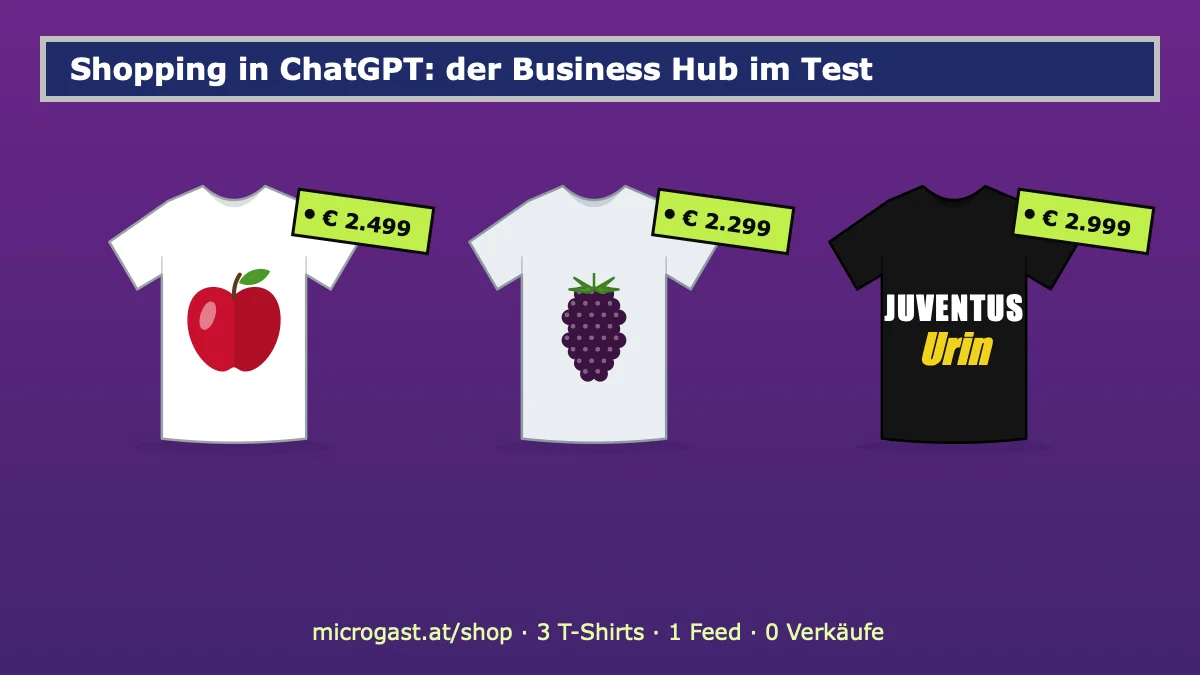
microgast verkauft Seminare und Beratung, keine Produkte mit Größe und Farbe. Für einen ehrlichen Test braucht man aber genau solche Artikel, mit Varianten, Bildern und Preisen. Deshalb gibt es jetzt den microgast Test-Shop: 3 T-Shirts mit den Motiven „Apfel“, „Brombeere“ und „JUVENTUS Urin“. Wer meine Fundstücke kennt, weiß, woher die Ideen stammen. Ein Klick auf das Bild führt zum Original.
Die Preise liegen bei € 2.299 bis € 2.999. Das ist Absicht: Der Shop ist ein Testgelände, und bei diesen Preisen bestellt niemand aus Versehen. Die Seiten sind für Suchmaschinen gesperrt (noindex), Warenkorb und Kasse funktionieren nur im Browser. Jeder Klick erscheint aber als E-Commerce-Ereignis im dataLayer, genau so, wie es Google Analytics 4 erwartet. Für Seminare ist das praktisch, denn man sieht live, was beim Einkaufen technisch passiert.
Erster Versuch: der Google-Feed
Für das Google Merchant Center hatte ich den Shop schon mit einem Produkt-Feed ausgestattet, einer RSS-Datei mit den Google-Feldern. Wer seit Jahren Google Shopping betreibt, hat so eine Datei ohnehin. Naheliegend also, dieselbe Adresse auch bei ChatGPT einzutragen.
Die Antwort kam sofort: „Dieser Dateityp wird nicht unterstützt.“ ChatGPT nimmt kein XML. Akzeptiert werden Parquet (bevorzugt), JSONL, CSV und TSV, gepackt als .gz oder ungepackt.
Wer also schon einen Google-Feed pflegt, braucht einen zweiten. Und auch die Felder heißen anders.
Was im ChatGPT-Feed anders heißt
OpenAI hat für den Feed eine eigene Spezifikation veröffentlicht. Vieles kennt man aus dem Merchant Center, nur die Namen sind andere:
| Inhalt | Google Merchant Center | ChatGPT |
|---|---|---|
| Artikelnummer | g:id | item_id |
| Produktseite | g:link | url |
| Bild | g:image_link | image_url |
| Varianten zusammenhalten | g:item_group_id | group_id plus variant_dict und listing_has_variations |
| Verkäufer | kommt aus dem Konto | seller_name in jeder Zeile |
| Länder | in den Feed-Einstellungen | target_countries und store_country in jeder Zeile |
| Versand | g:shipping | shipping_price |
| Kauf direkt in ChatGPT | gibt es nicht | is_eligible_checkout |
Pflicht sind 11 Felder: Artikelnummer, Titel, Beschreibung, Produktseite, Marke, Verkäufer, Bild, Verfügbarkeit, Preis, Zielländer und das Land des Shops. Der Preis steht wie bei Google mit Punkt und Währungscode in der Zelle, also 2499.00 EUR. Bei Varianten bekommt jede Größe eine eigene Zeile mit eigener Artikelnummer, alle Zeilen teilen sich dieselbe group_id, und in variant_dict steht, worin sich die Zeilen unterscheiden, bei mir {"size": "M"}.
Mein Feed liegt offen auf microgast.at/shop/feed-chatgpt.csv. Wer einen eigenen bauen will, kann ihn als Vorlage herunterladen.
Die Fallen beim Export aus Excel
Die meisten kleinen Shops werden ihren Feed nicht programmieren, sondern aus dem Shopsystem oder aus Excel exportieren. Genau dort lauern 4 Fallen, die ein österreichisches Excel gerne aufstellt:
- Strichpunkt statt Komma: Excel speichert „CSV“ bei uns mit Strichpunkt als Trennzeichen. ChatGPT erwartet Kommas. Sicherer ist der Export als Tabulator-getrennte Datei (.tsv oder .txt).
- Dezimalkomma: Aus
2499.00 EURwird in Excel schnell2499,00 EUR. Das lehnt ChatGPT ab. - Tausenderpunkt:
2.499,00ist für uns ein Preis, für den Feed ein Fehler. Tausendertrennzeichen sind ausdrücklich verboten. - Umlaute: Die Datei muss UTF-8 sein. Sonst steht im Chat „Gr��e M“ statt „Größe M“.
Schritt für Schritt: Produkte im Business Hub hinzufügen
Voraussetzung ist ein verifiziertes Unternehmen, wie in der Anleitung von gestern beschrieben. Danach geht es im Menü links auf „Produkte“ und dort auf „Produkte hinzufügen“.
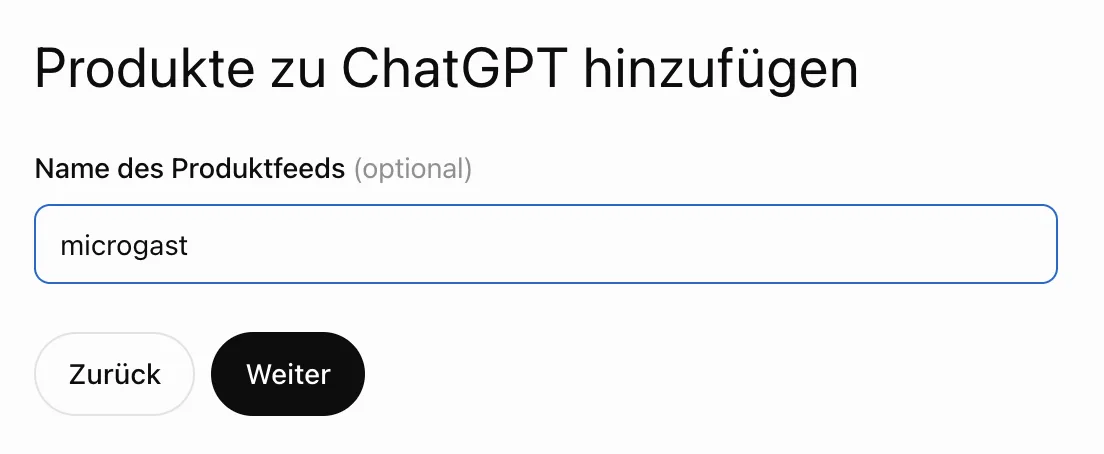
Schritt 1: Name des Feeds
Der Name ist optional und nur für einen selbst. Wer später mehrere Feeds hat, etwa einen für Produkte und einen für Gutscheine, ist froh über sprechende Namen.
Schritt 2: Länder und Währung
Hier wählt man, wo man verkauft und in welcher Währung die Preise im Feed stehen. Österreich und Euro lassen sich problemlos auswählen. Ab hier ist die Oberfläche übrigens Englisch, obwohl der Rest auf Deutsch läuft. Ein Produkt im Aufbau eben.
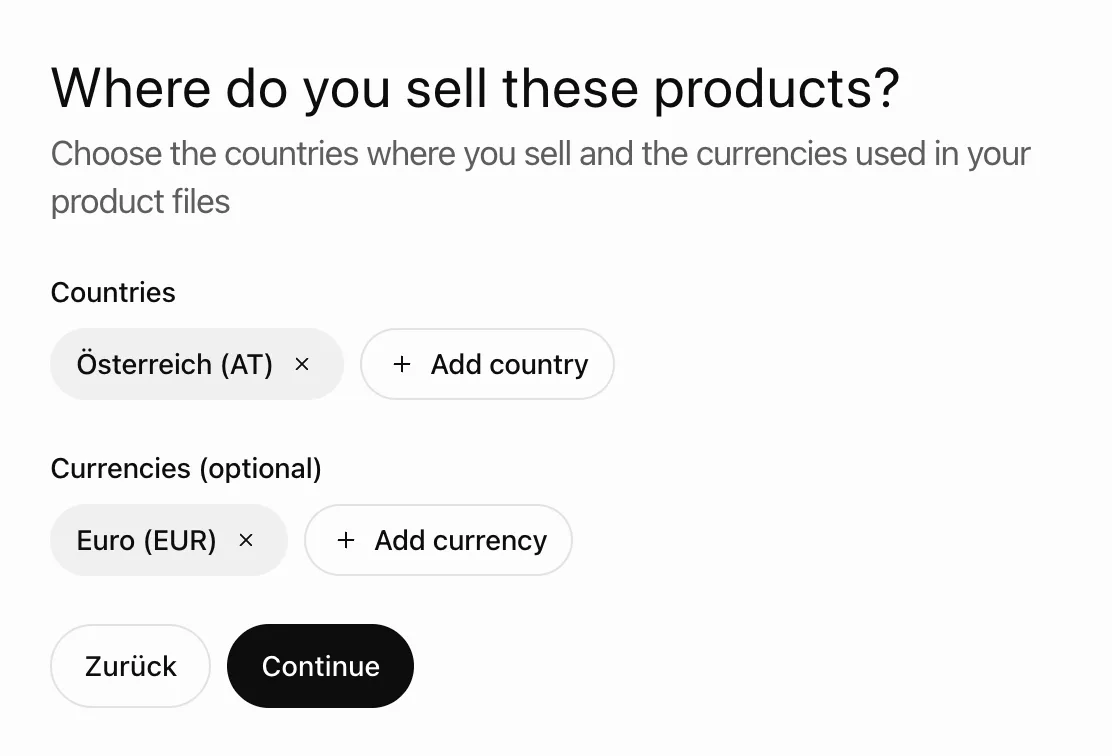
Spannend ist der Widerspruch zur Spezifikation: Dort steht, dass das Feed-Format derzeit die USA, Kanada und Mexiko abdeckt. Das Formular bietet Österreich trotzdem an. Ich habe in meinem Feed bei target_countries und store_country deshalb AT eingetragen.
Ob ChatGPT die Artikel mit Österreich annimmt oder unter „Probleme“ aussortiert, war beim Schreiben noch in Prüfung. Das Ergebnis reiche ich hier nach.
Schritt 3: Datei hochladen, URL oder SFTP
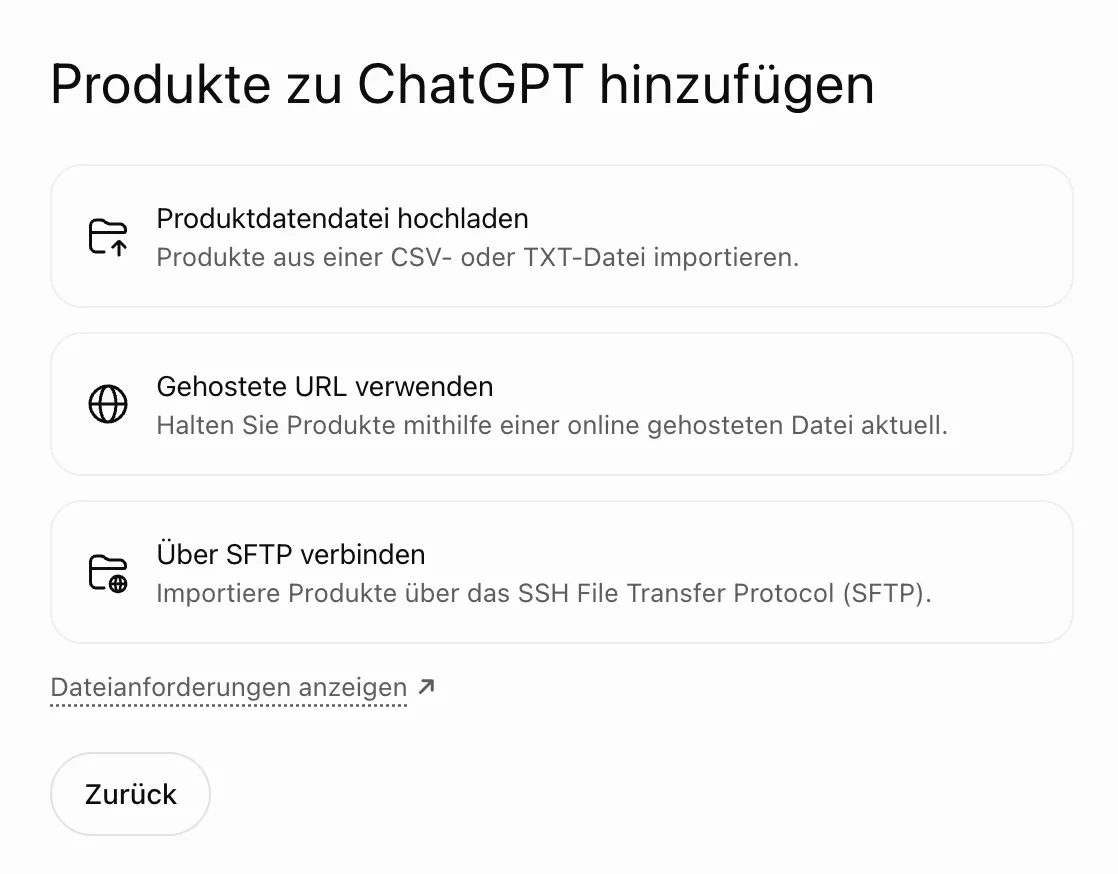
Für den Feed gibt es 3 Wege. Die Datei einmalig hochladen, eine Adresse angeben, von der ChatGPT die Datei regelmäßig selbst abholt, oder per SFTP liefern. Für einen Shop, dessen Preise und Lagerstand sich ändern, kommt eigentlich nur die Adresse in Frage. Eine hochgeladene Datei veraltet am nächsten Tag.
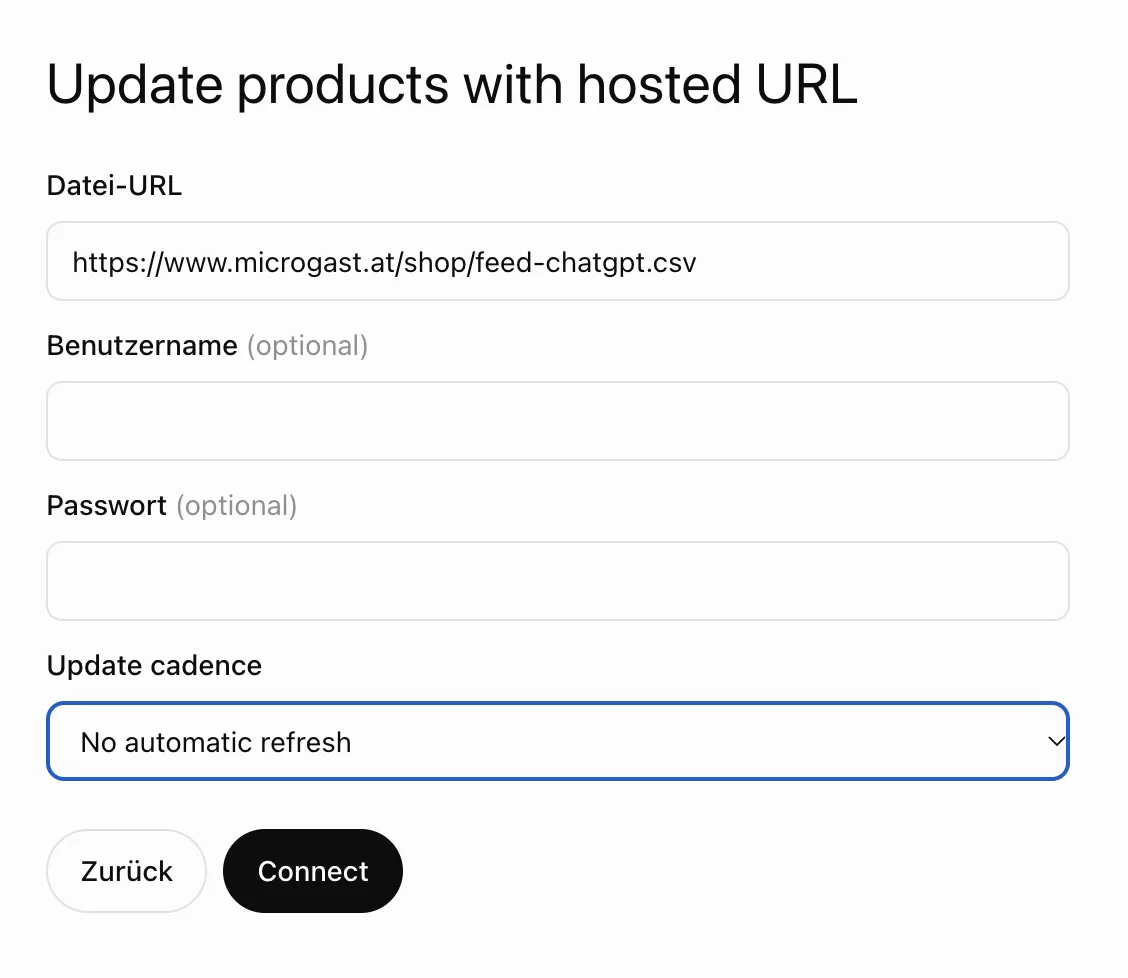
Schritt 4: Die Adresse des Feeds
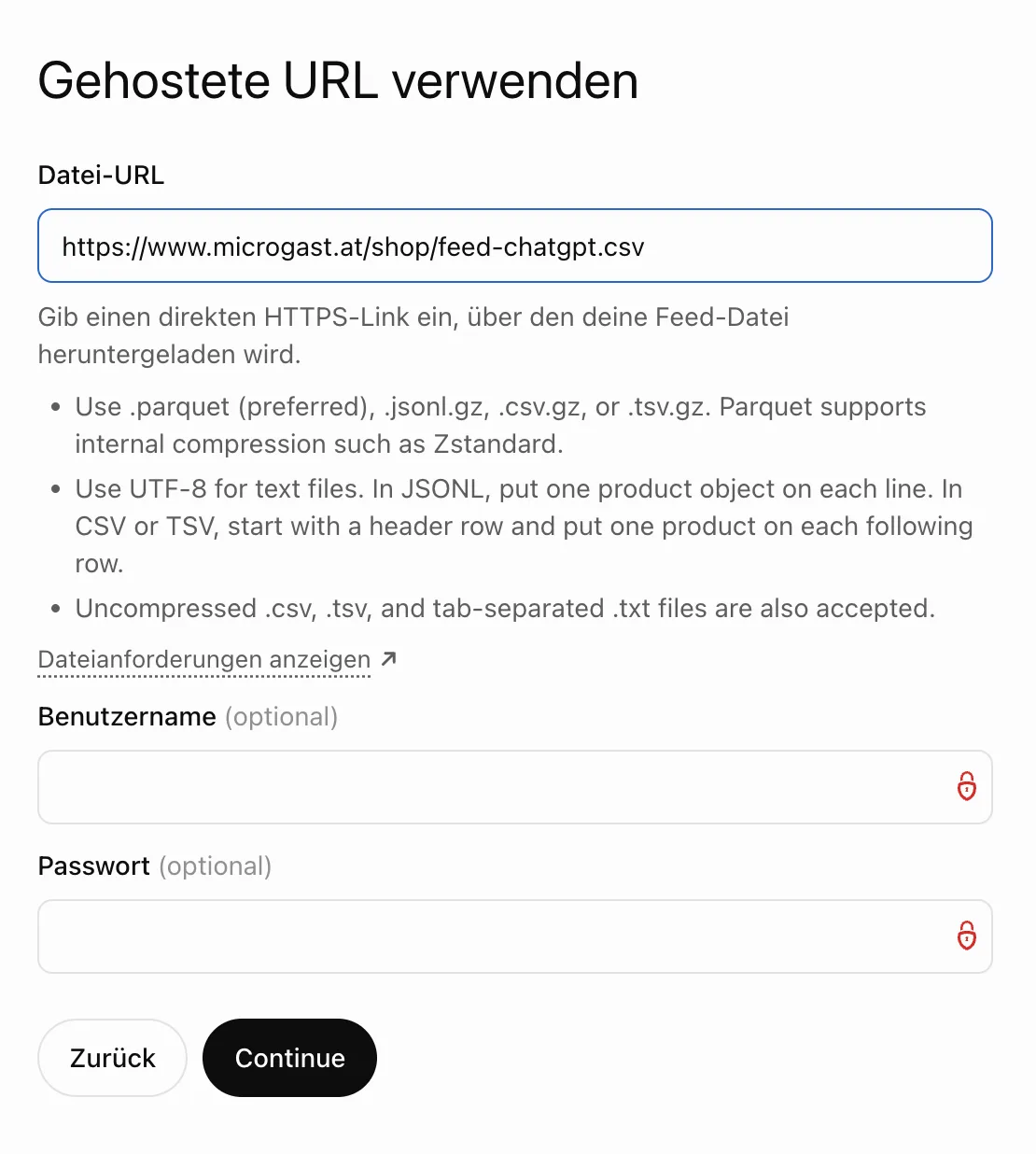
Hier kommt der direkte HTTPS-Link zur Datei hinein. Benutzername und Passwort sind optional, für Feeds hinter einem Passwortschutz. Darunter stehen nochmals die erlaubten Formate. An dieser Stelle hatte ich zuerst die Adresse meines Google-Feeds eingetragen und die Fehlermeldung von oben kassiert.
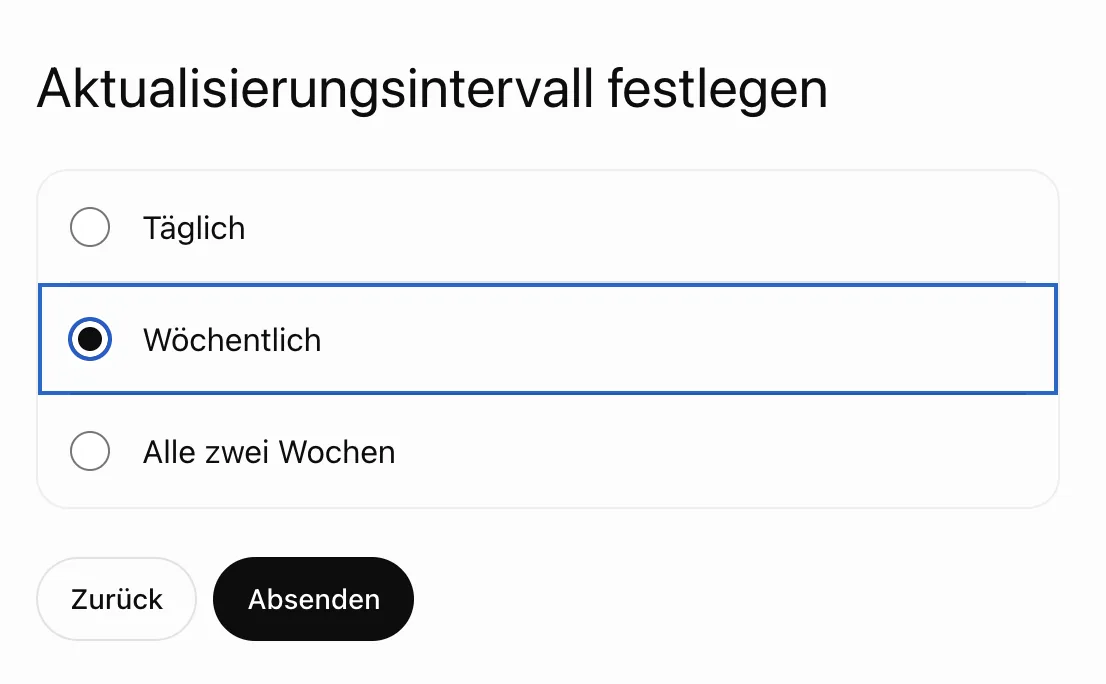
Schritt 5: Wie oft ChatGPT nachschaut
Zur Wahl stehen täglich, wöchentlich und alle 2 Wochen. Für meine 3 T-Shirts reicht wöchentlich. Ein Shop mit Aktionspreisen oder knappem Lager sollte täglich wählen, sonst bewirbt ChatGPT tagelang einen Preis, den es nicht mehr gibt.
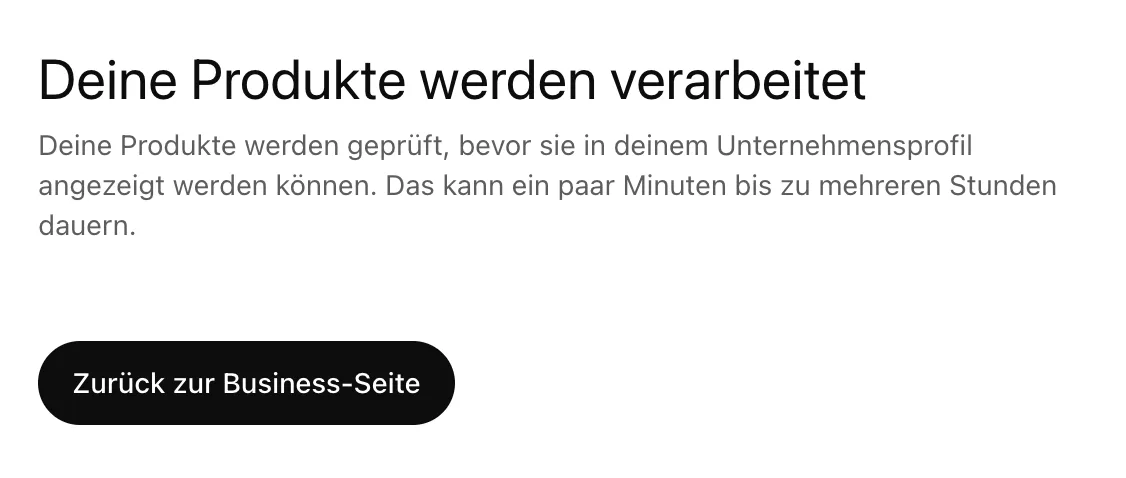
Schritt 6: Warten
Nach dem Absenden prüft OpenAI die Produkte, bevor sie im Unternehmensprofil erscheinen. Laut Hinweis dauert das „ein paar Minuten bis zu mehreren Stunden“.
Kontrollblick in die Einstellungen
Öffnet man den Feed danach nochmals, steht bei mir unter „Update cadence“ der Wert „No automatic refresh“, obwohl ich vorher „Wöchentlich“ gewählt hatte. Ob das nur die Anzeige ist oder ChatGPT den Feed wirklich nie wieder abholt, lässt sich von außen nicht sagen. Mein Rat: nach dem Anlegen kontrollieren und im Zweifel ebenfalls nachstellen.
Und kaufen kann man dann direkt in ChatGPT?
Noch nicht für jeden. Im Feed gibt es das Feld is_eligible_checkout. Steht es auf true, soll der Kauf direkt im Chat möglich sein, ohne Umweg über den Shop. Dafür verlangt OpenAI zusätzlich Links zu Datenschutz und Nutzungsbedingungen des Verkäufers und eine eigene Anbindung an die Kasse. Ein Feld im Feed allein schaltet das nicht frei. In meinem Test-Shop steht es auf false, die T-Shirts sollen nur gefunden werden.
Die Frage, die sich jeder Händler stellen sollte: Wem gehört der Kunde, wenn er im Chat bezahlt? Bei Amazon wissen wir die Antwort seit 20 Jahren. Der Händler liefert, Amazon kennt den Kunden. Wer den Checkout in ChatGPT einschaltet, sollte vorher klären, welche Daten er über seine Käufer noch bekommt und welche Provision OpenAI dafür verlangt.
Für wen lohnt sich das?
Für jeden Shop, der heute schon einen Google-Feed pflegt, ist der Aufwand überschaubar. Die Felder sind fast dieselben, es braucht einen zweiten Export mit anderen Spaltennamen. Dafür steht man in einem Kanal, der in Österreich erst seit ein paar Tagen offen ist und in dem viele Mitbewerber noch fehlen.
Für die Hotellerie ist das Thema auf den ersten Blick keines, denn Zimmer kommen über andere Wege in ChatGPT. Auf den zweiten Blick schon: Gutscheine, Hofladen, Wellnessprodukte, Skipass-Pakete. Alles, was einen Preis und eine Produktseite hat, kann in den Feed. Wer im Dezember einen Weihnachtsgutschein verkaufen will, sollte sich das ansehen.
Bevor man den Feed abschickt, gehört allerdings der Blick ins Kleingedruckte dazu. Wer einen Product Feed liefert, verzichtet laut den Nutzungsbedingungen für alle eigenen Websites auf einen Vorbehalt gegen Text-und-Data-Mining durch OpenAI. Die Details stehen in meinem Beitrag vom 12.11. Ein paar T-Shirts im Chat gegen den Zugriff auf alle eigenen Texte: Das sollte man bewusst entscheiden und nicht nebenbei abhaken.
Witzigerweise ist mein Test-Shop damit ehrlicher als manche Produktsuche: Er sagt offen, dass hier nichts verkauft wird. Mal sehen, ob ChatGPT ein T-Shirt um € 2.999 trotzdem empfiehlt.